Bybit 已推出 Passkey 2.0,一種快速線上身份識別 (FIDO) 密鑰,可以使用在您設備上註冊的生物辨識技術,在不同設備上進行安全驗證。 Passkey 為登入和提款提供額外的保護,確保更快、更安全的交易,以保護您的帳戶。
注:即使設置了密鑰,也可能根據賬戶風險觸發其他驗證方法。 本指南介紹了在 Bybit 網站 上設置和管理密鑰,以及常見問題。
創建密鑰
建立密鑰前,請確保您使用的是受支援的設備和瀏覽器:
|
設備 |
瀏覽器 |
|
|
密鑰驗證方法可能因您的設備而異。 以下是如何在 Bybit 網站上添加密鑰的分步指南。 請使用您常用的設備將密鑰添加到您的 Bybit 帳戶。
第 1 步: 登錄 Bybit 帳戶,前往帳戶和安全頁面設置您的密鑰。
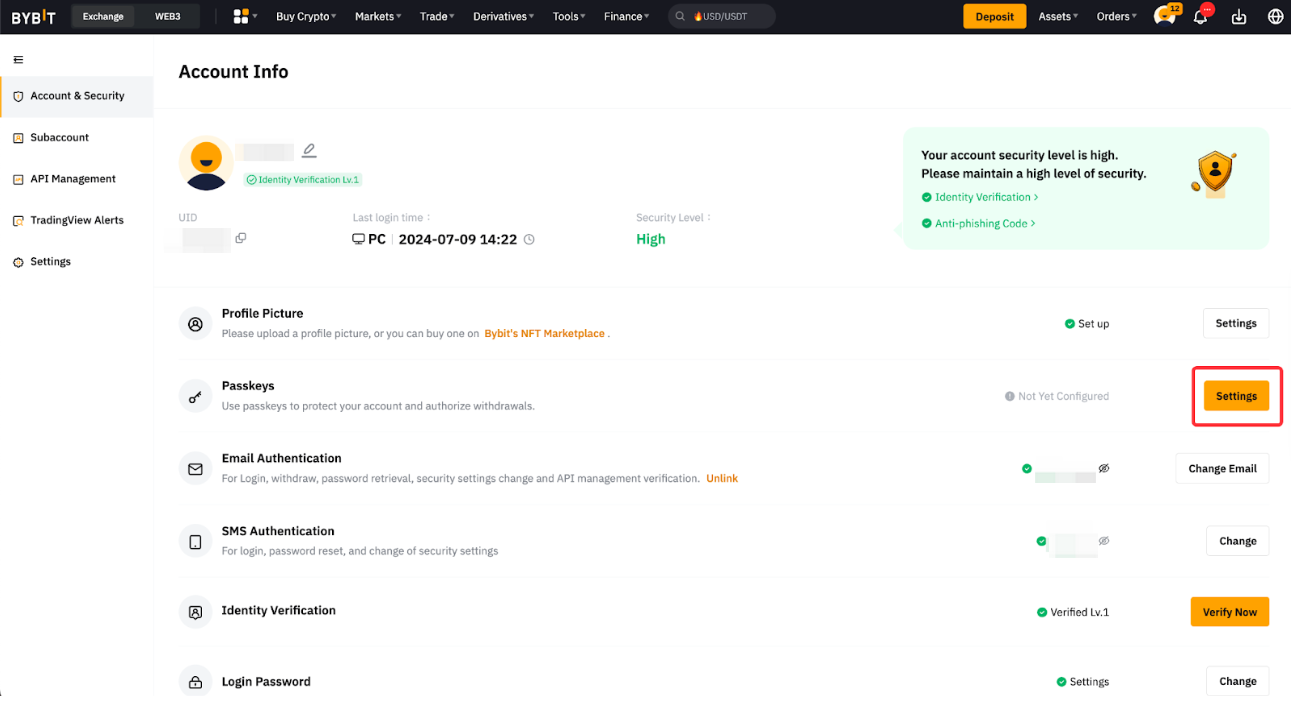
第 2 步: 點擊新增密鑰。

第 3 步: 點擊「繼續」 並完成所需的安全認證。 您最多可以建立 10 個密鑰。

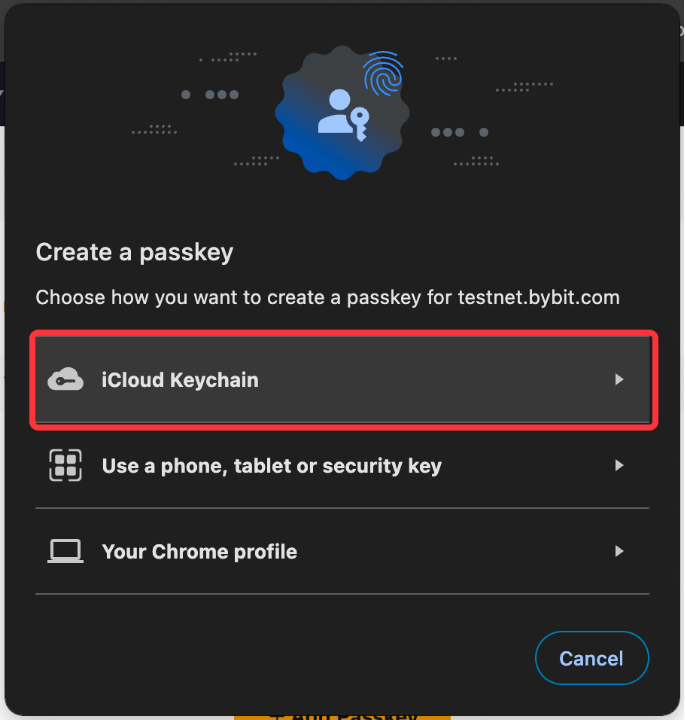
第 4 步:從彈出視窗中選擇您的密鑰方式。
a) iCloud Keychain: 點擊 iCloud Keychain ,然後使用您的密碼或生物識別資訊進行驗證。 Passkey 將在您的所有使用相同 Apple ID 的 Apple 設備上進行同步。
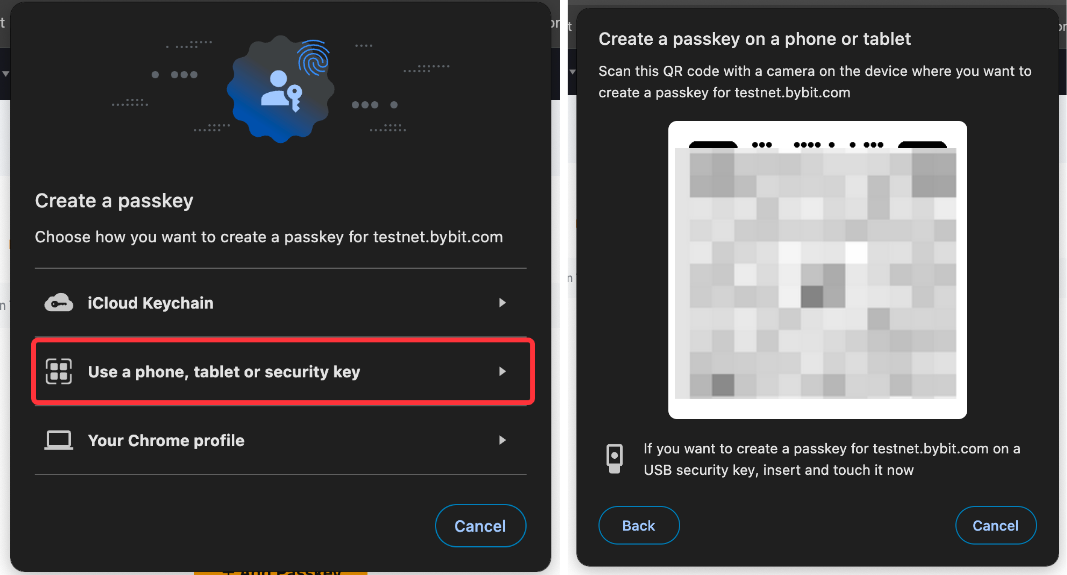
b) 其他設備: 使用手機或平板電腦掃描二維碼,然後按照手機提示添加密鑰。 如果要在 USB 安全密鑰上建立密鑰,請插入 USB 安全密鑰進行添加。 創建的密鑰將儲存在兩個設備上。
c) 密碼或生物識別資訊 (您的瀏覽器個人資料): 點擊“繼續”,使用您的密碼或生物識別資訊驗證您的請求。 例如,您可以在 Mac 上使用 Touch ID。 創建的密鑰將僅儲存在此設備上。
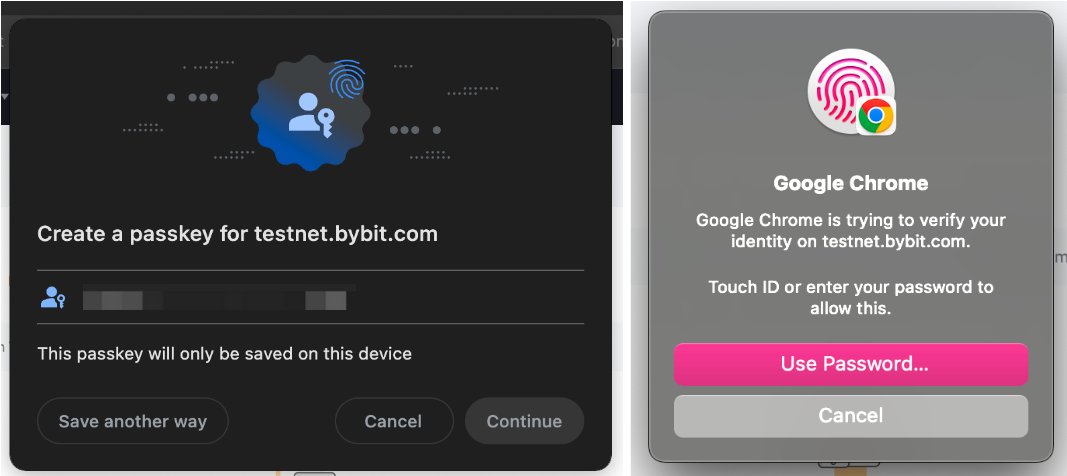
您已成功將密鑰添加到 Bybit 帳戶!
管理密鑰
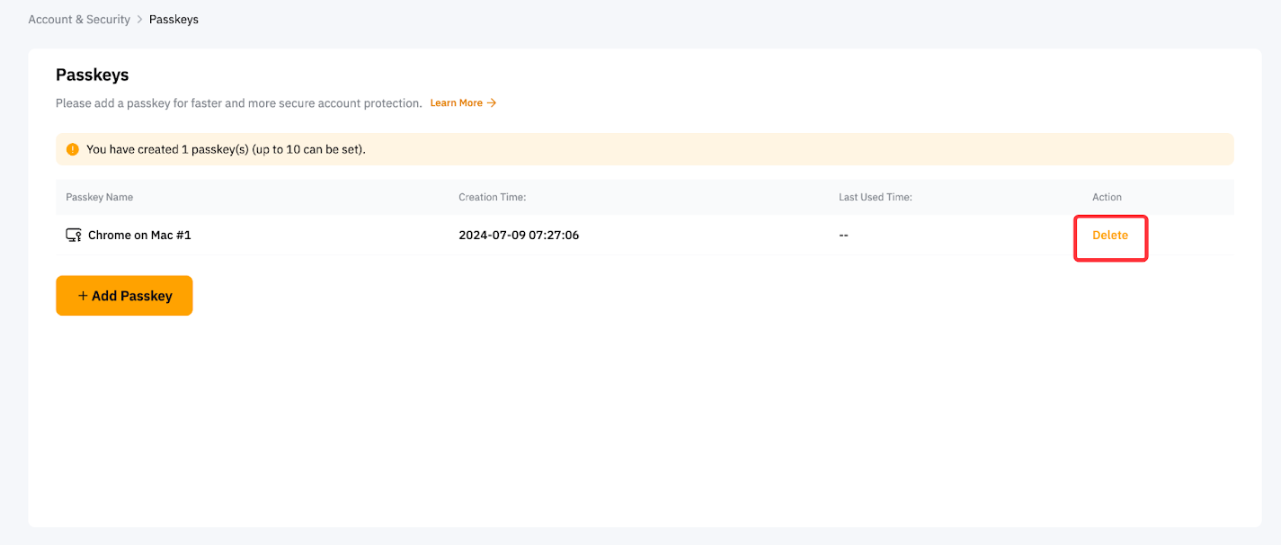
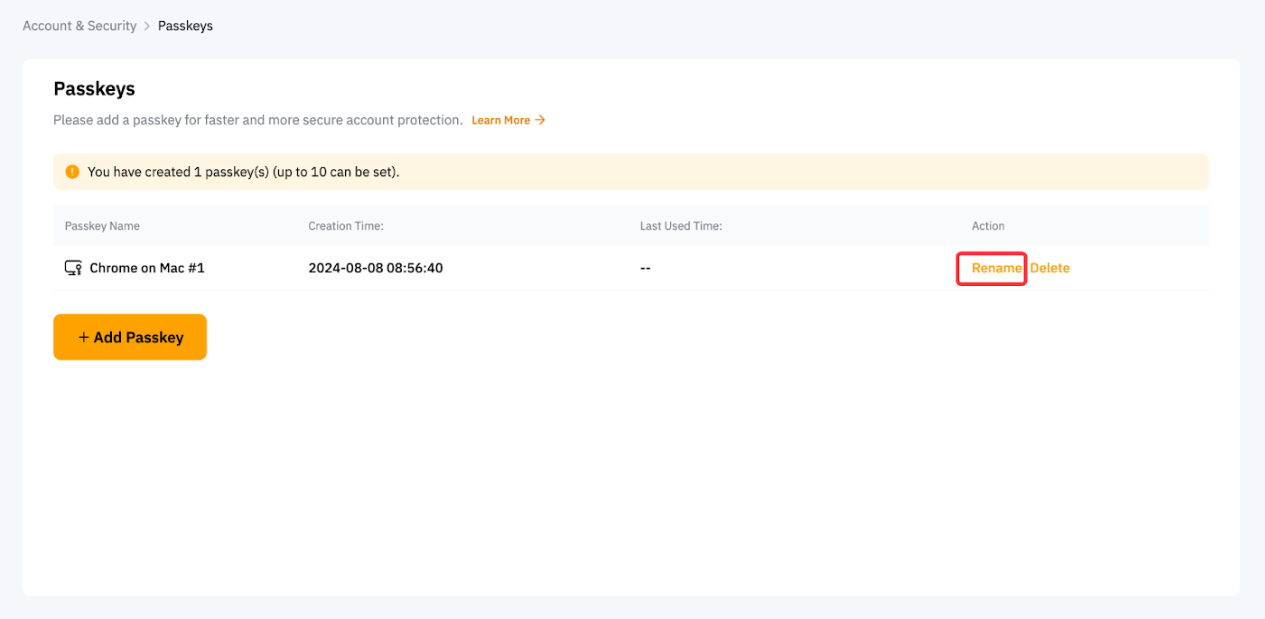
要管理您的密鑰,您可以直接從帳戶和安全頁面 → 密鑰 中查看、編輯密鑰名稱或刪除密鑰。
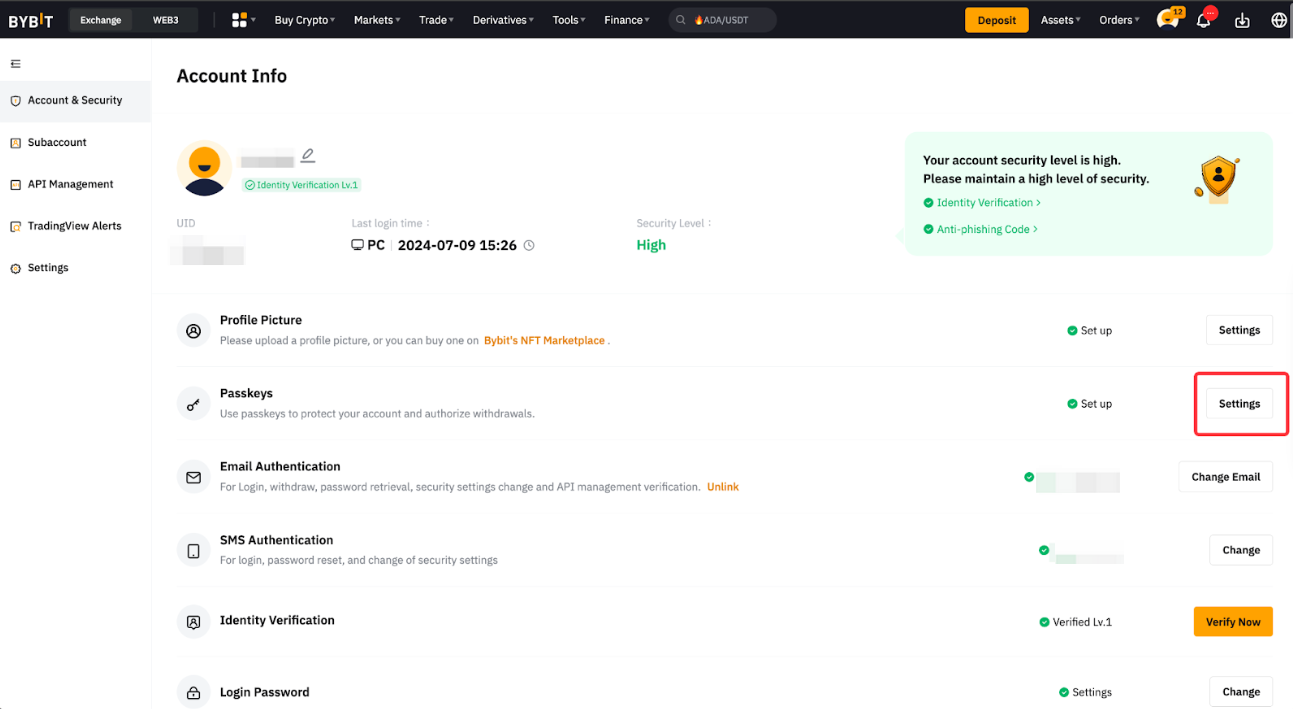
編輯密鑰名稱
為説明您輕鬆識別密鑰,您可以點擊密鑰旁邊的重新命名圖示來編輯密鑰名稱。
刪除密鑰
要刪除密鑰,請點擊要刪除的密鑰旁邊的刪除圖示,完成所需的安全驗證。