Bybit 推出了 Passkey 2.0,这是一种快速在线身份认证 (FIDO) 密钥,可以使用设备上注册的生物识别技术,在不同设备上进行安全验证。 Passkey 为登录和提币提供了额外的保护,确保更快、更安全的交易,以保护您的账户安全。
注:即使设置了密钥,也可能根据账户风险触发其他验证方法。本指南介绍了在 Bybit 网站 上设置和管理密钥,以及常见问题。
创建密钥
创建密钥前,请确保您使用的是受支持的设备和浏览器:
|
设备 |
浏览器 |
|
|
密钥验证方法可能因您的设备而异。以下是如何在 Bybit 网站上添加密钥的分步指南。请使用您常用的设备将密钥添加到您的 Bybit 账户。
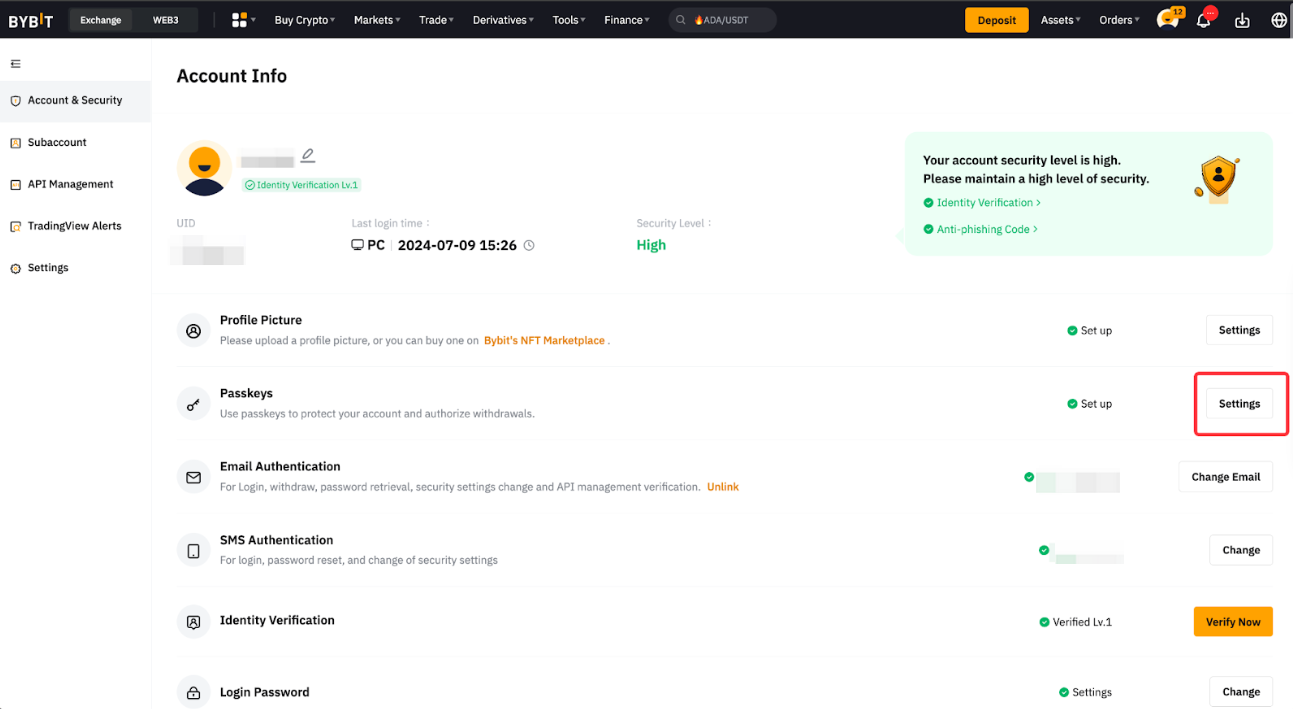
第 1 步: 登录 Bybit 账户,前往账户和安全页面设置您的密钥。
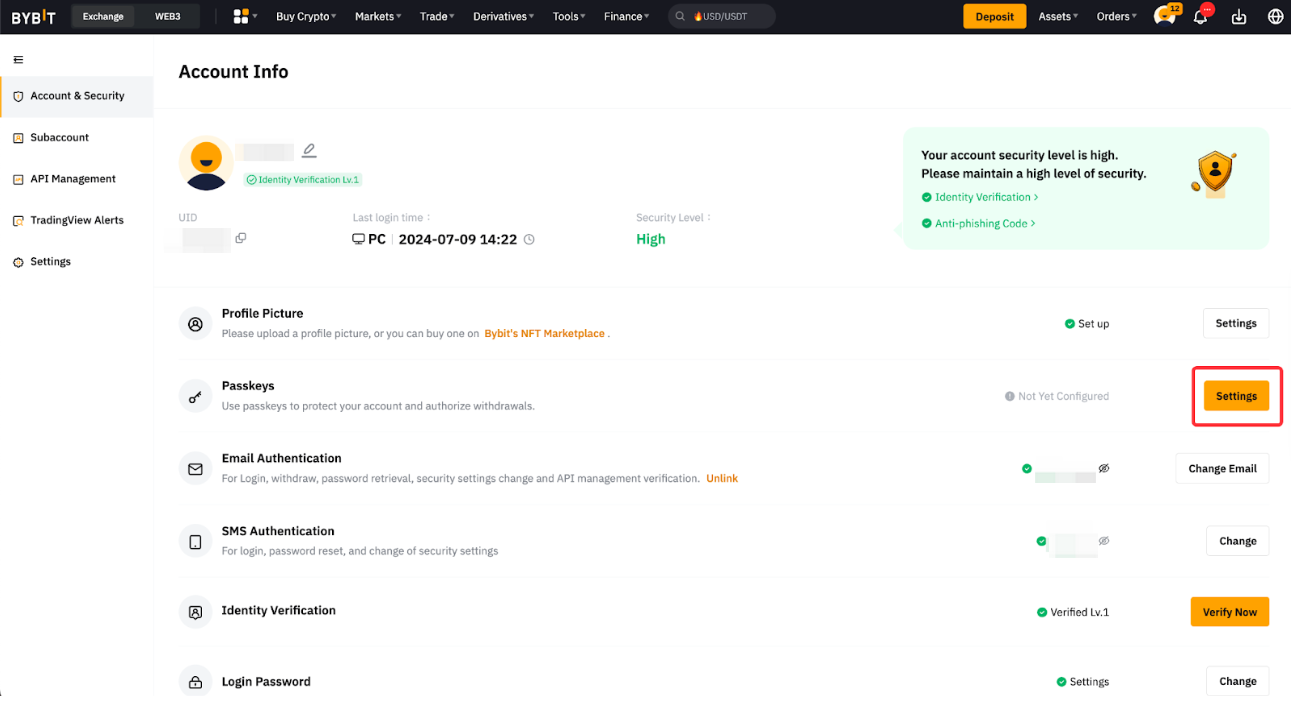
第 2 步: 点击添加密钥。

第 3 步: 点击“继续”并完成所需的安全认证。您最多可以创建 10 个密钥。

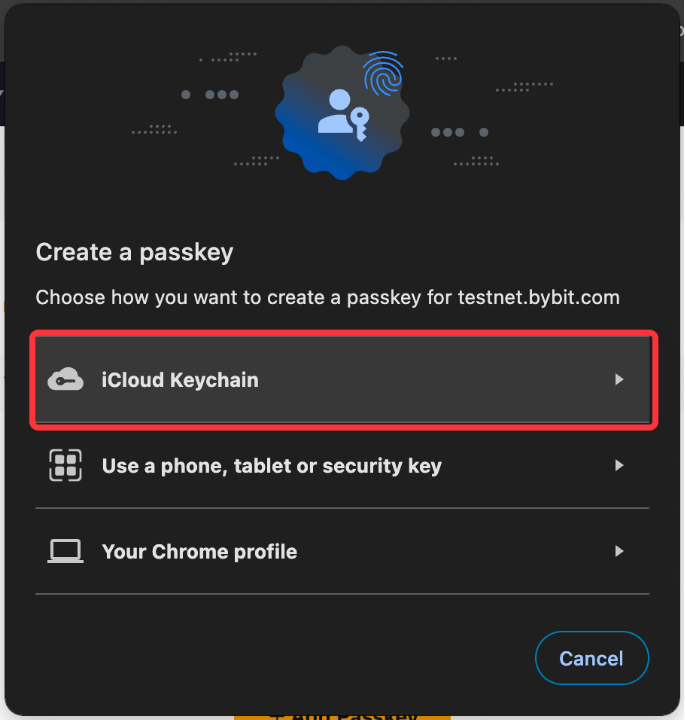
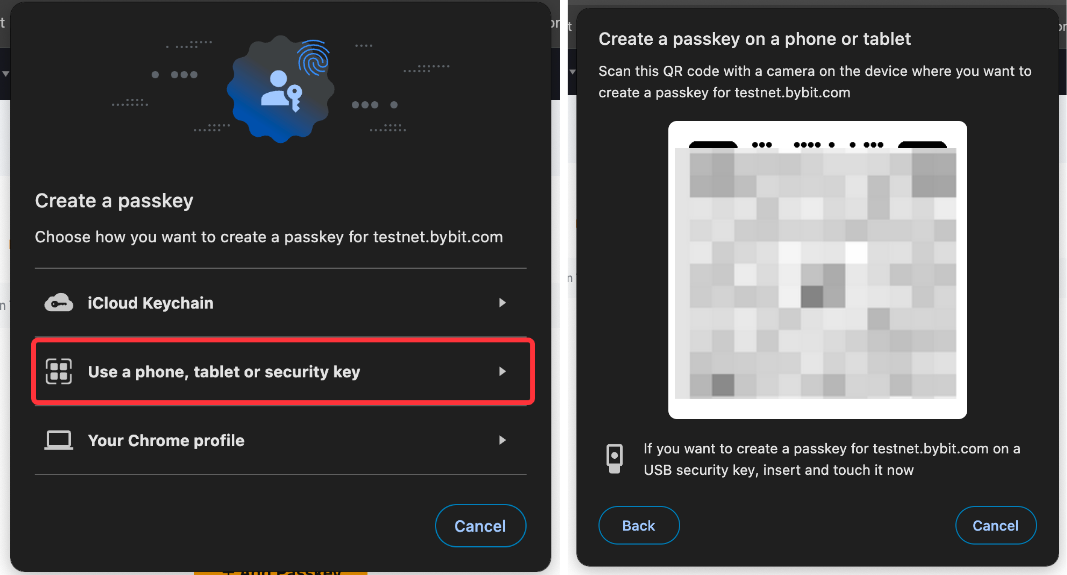
第 4 步:从弹出窗口中选择您的密钥方式。
a) iCloud Keychain: 点击 iCloud Keychain ,然后使用您的密码或生物识别信息进行验证。Passkey 将在您的所有使用相同 Apple ID 的 Apple 设备上進行同步。
b) 其他设备: 使用手机或平板电脑扫描二维码,然后按照手机提示添加密钥。如果要在 USB 安全密钥上创建密钥,请插入 USB 安全密钥进行添加。创建的密钥将保存在两个设备上。
c) 密码或生物识别信息 (您的浏览器个人资料): 点击“继续”,使用您的密码或生物识别信息验证您的请求。例如,您可以在 Mac 上使用 Touch ID。创建的密钥将仅保存在此设备上。
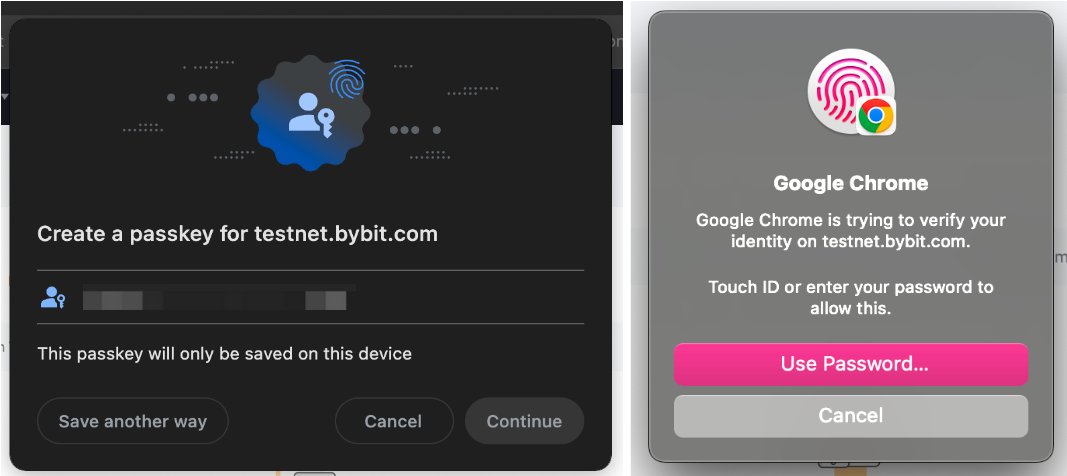
您已成功将密钥添加到 Bybit 账户!
管理密钥
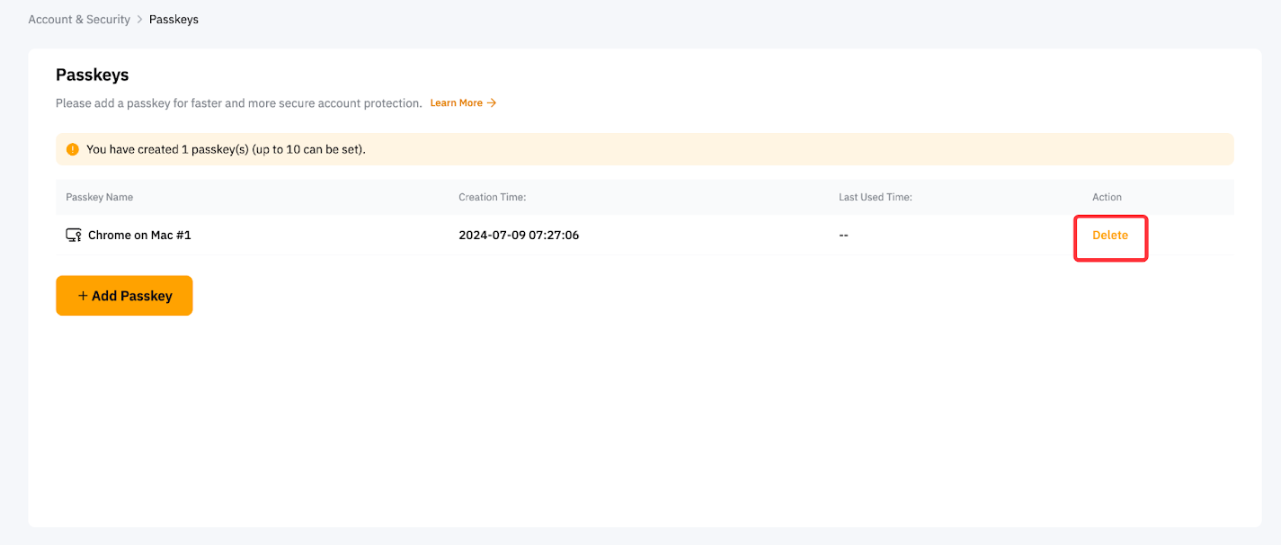
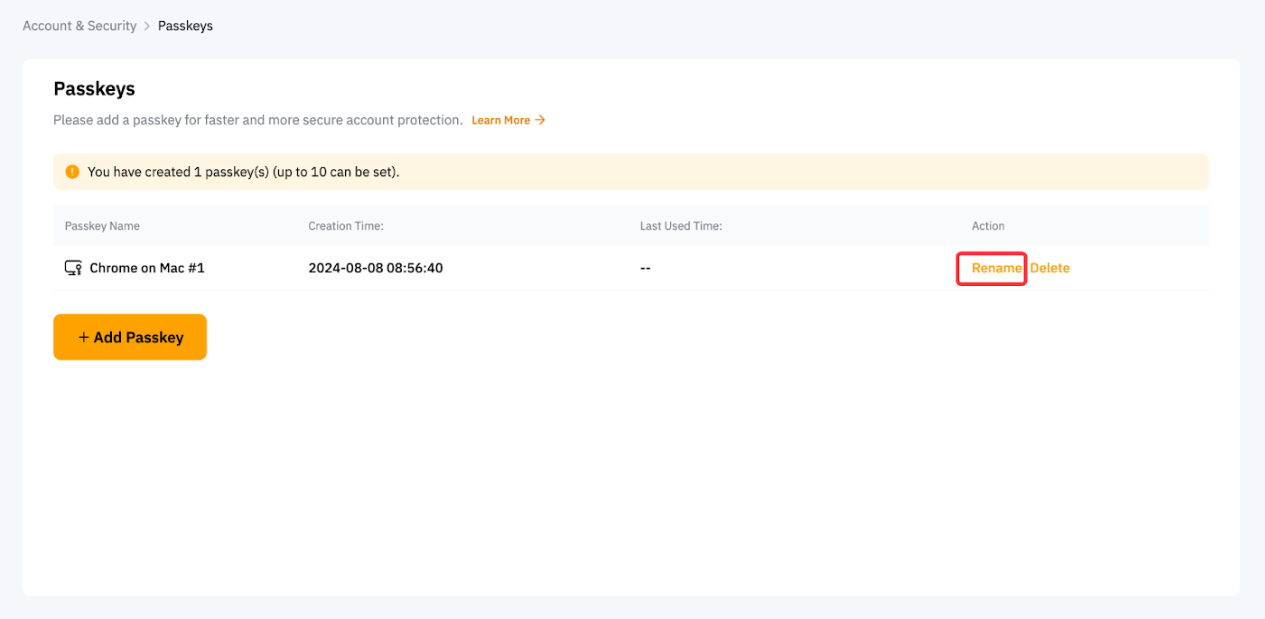
要管理您的密钥,您可以直接从账户和安全页面 → 密钥 中查看、编辑密钥名称或删除密钥。
编辑密钥名称
为帮助您轻松识别密钥,您可以点击密钥旁边的重命名图标来编辑密钥名称。
删除密钥
要删除密钥,请点击要删除的密钥旁边的删除图标,完成所需的安全验证。