Bybitは、お客様のデバイスに登録された生体認証を使用して、さまざまなデバイス間で安全に認証を行う、高速アイデンティティオンライン(FIDO)パスキーであるパスキー2.0を導入しました。 パスキーは、ログインと出金の保護をさらに強化し、より迅速で安全な取引を保証し、アカウントを保護します。
注:パスキーを設定した後でも、アカウントリスクに応じて追加の認証方法がトリガーされる場合があります。このガイドでは、Bybitウェブサイトでパスキーを設定・管理する方法と、よくある質問について説明します。
パスキーを作成する
パスキーを作成する前に、サポートされているデバイスとブラウザを使用していることを確認してください。
|
デバイス |
ブラウザ |
|
|
パスキー認証方法は、デバイスによって異なります。Bybitウェブサイトにパスキーを追加する方法のステップバイステップガイドを以下に示します。Bybitアカウントにパスキーを追加するには、最もよく使用するデバイスを使用してください。
ステップ1: Bybitアカウントにログインし、アカウント&セキュリティページに移動してパスキーを設定します。
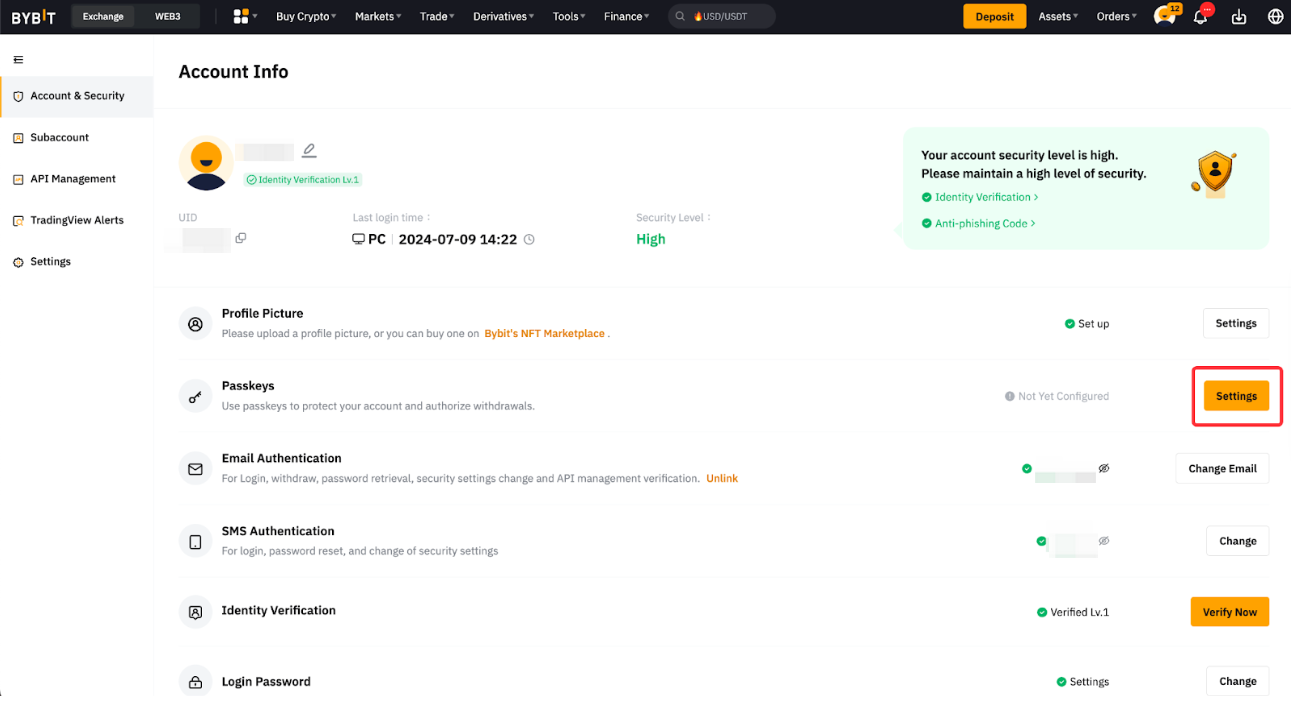
ステップ2: 「パスキーを追加」をクリックします。

ステップ3: 「続ける」をクリックし、必要なセキュリティ認証を完了します。最大10個のパスキーを作成できます。

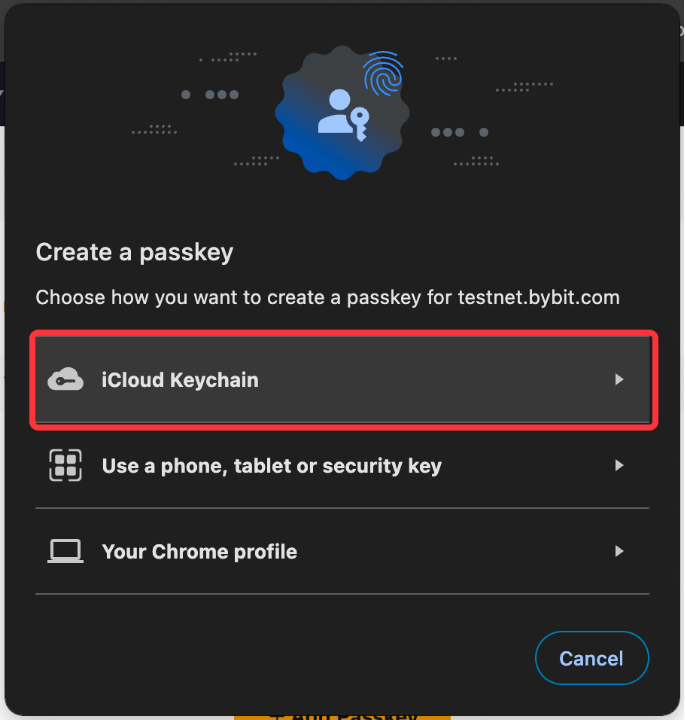
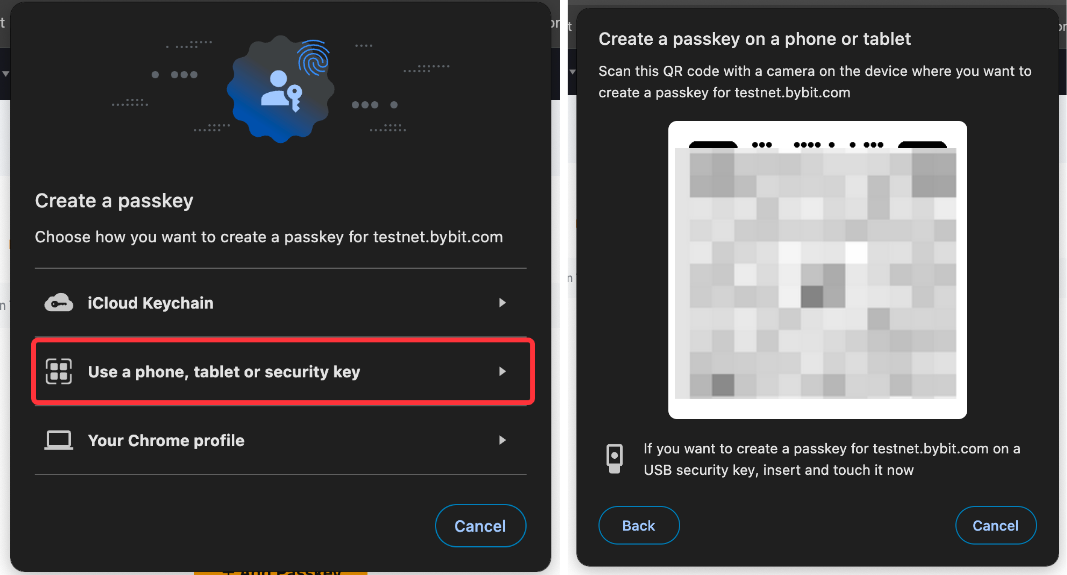
ステップ4:ポップアップウィンドウからパスキー方式を選択します。
a) iCloudキーチェーン: iCloudキーチェーンをクリックし、パスワードまたは生体認証で確認します。パスキーは、同じApple IDを使用してすべてのAppleデバイス間で同期されます。
b) 別のデバイス: スマートフォンまたはタブレットでQRコードをスキャンし、スマートフォンのプロンプトに従ってキーを追加します。USBセキュリティキーにパスキーを作成する場合は、USBセキュリティキーを挿入して追加します。作成したキーは両方のデバイスに保存されます。
c) パスワードまたは生体認証(ブラウザプロフィール): 「続ける」をクリックし、パスワードまたは生体認証でリクエストを確認します。たとえば、MacでTouch IDを使用できます。作成されたパスキーは、このデバイスにのみ保存されます。
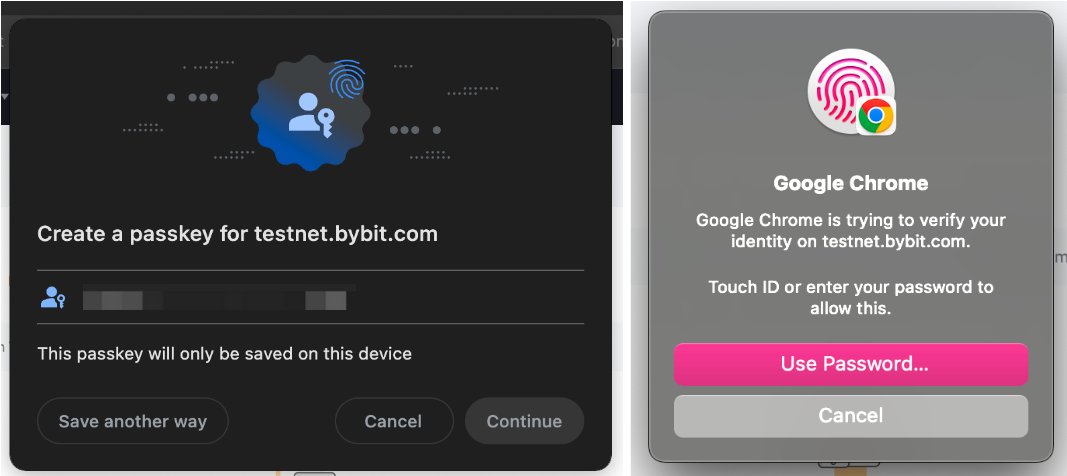
Bybitアカウントにパスキーが追加されました!
パスキーの管理
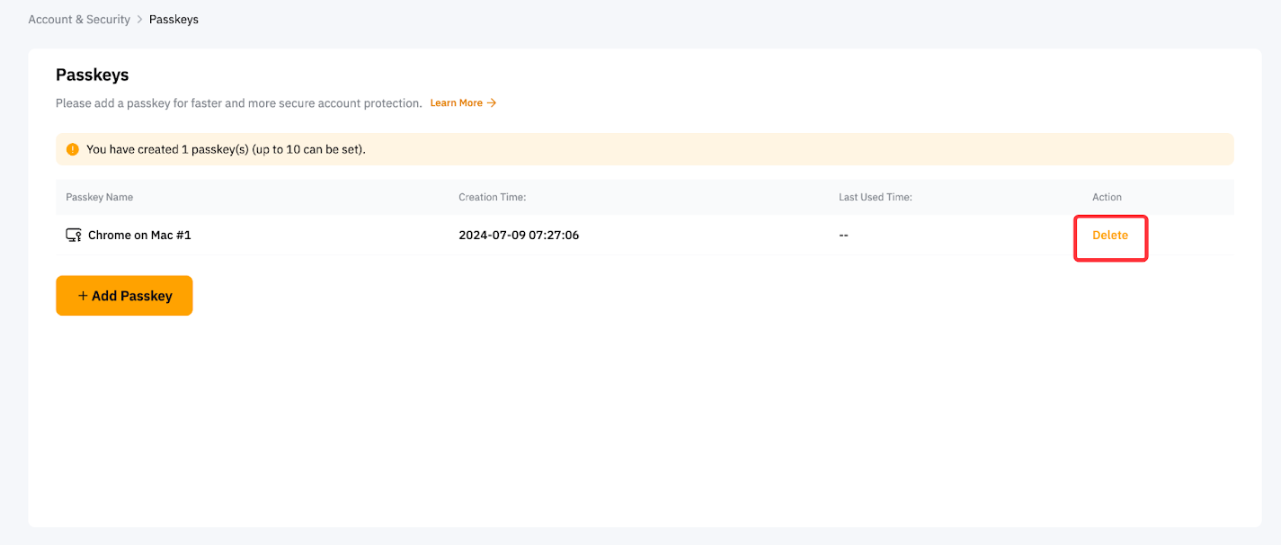
パスキーを管理するには、の閲覧、パスキー名の編集、またはアカウントとセキュリティページ→パスキーから直接パスキーを削除できます。
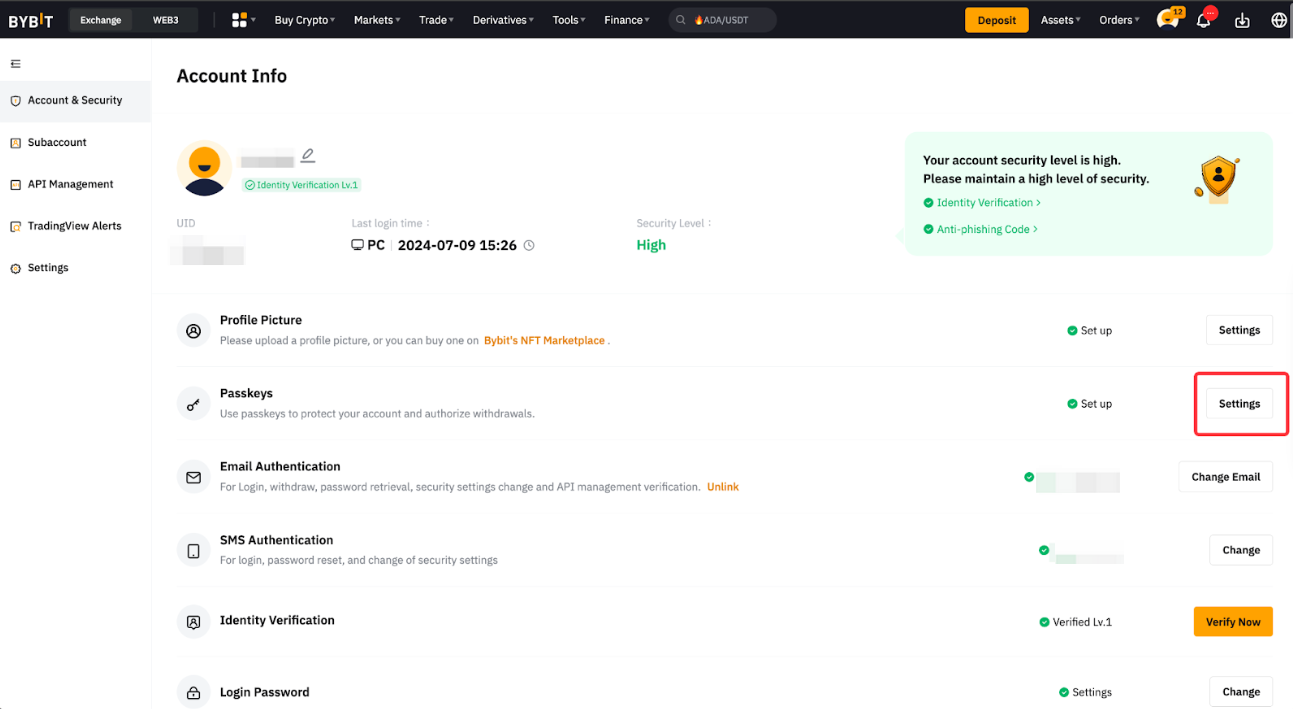
パスキー名を編集
パスキーの識別を容易にするため、パスキーの横にある名前変更アイコンをクリックすると、パスキーの名前を編集できます。
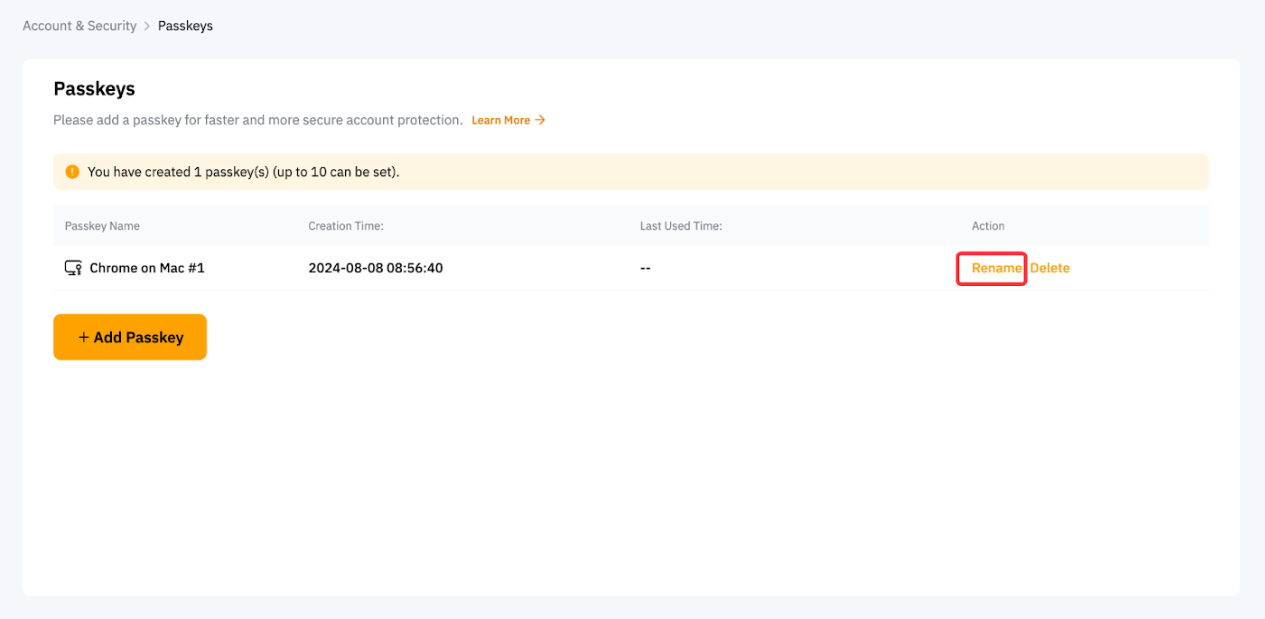
パスキーを削除
パスキーを削除するには、削除するパスキーの横にある削除アイコンをクリックし、必要なセキュリティ認証を完了します。